Aquí os dejo una foto del panel del Glareshield, con el "sixpack", Master y Warnning, esta parte final de panel está forrada en cuero (polipiel o similar), 2 led en cada alarma para dar la intensidad de luz similar al real, recomiendo leds de alto brillo, en este caso utilize normales difusos porque no tenía otros. Como no compre los pulsadores originales me tuve que apañar para "crearlos".
jueves, 23 de enero de 2014
martes, 14 de enero de 2014
Montaje de los paneles del MIP
Para el montaje del panel de los “push to reset” de las alertas AP, AT y FMC he utilizado pulsadores estándar de los más pequeños y les he agregado un led de color justo al lado, ya que he probado con pulsadores con led incluido dentro, pero no me ha convencido el resultado de la iluminación, y de esta forma podemos incluir los led con los colores rojo, amarillo y azul. El problema es que la altura del led es superior a la del pulsador por tanto hay que hacer algunos ajustes en el ensamblado.
En el caso del panel central del MIP (donde está el Auto Brake), he utilizado selectores de 45 grados, los cuales he comprado especialmente, ya que no es fácil conseguirlos en el mercado, los normales son de 30 grados de giro por clic. Los paneles también son de la versión de 45 grados, (en Opencockpit hay ambas versiones), debe coincidir el tipo de panel con el tipo de selector. La retroiluminación la hago con 4 segmentos de 3 led cada uno conectados entre sí.
El servomotor para el indicador de Flaps lo instalaré más adelante, este indicador es un poco complicado ya que necesitamos un servo de 360 grados o casi, con el estándar de 180 grados se nos queda corto.
jueves, 9 de enero de 2014
martes, 7 de enero de 2014
Montando el EFIS
Finalmente he realizado algunos cambios de última hora en el montaje del EFIS, tenía planificado montar sobre los paneles de Opencockpit 2 Encoders y 2 Selectores codificados (de los que vienen exclusivamente para la electrónica BBI de LeoBodnar), además claro de los botones, pero finalmente he optado por instalar potenciómetros en lugar de los selectores codificados, y de esta forma dar mas uso a las entradas analógicas que tengo disponible y ahorrar entradas digitales. Estos potes luego les definiré rangos operativos desde FSUIPC y allí mismo haré la asignación a las instrucciones de control.
He tenido que hacer algunas pequeñas adaptaciones de los paneles para ajustarlos a los componentes, y para la retroiluminación he instalado una cinta de 6 leds en la parte trasera del último panel del sandwich. En cuanto a los encoders utilizo los que incorporan pulsado, para dejar operativo los pulsadores del STD y RST.
En cuanto a los botones, solo he instalado los de WPT, ARPT, POS y TERR, ya que el radar meteorológico no es operativo en PMDG.
lunes, 23 de diciembre de 2013
MCP V3 de Opencockpit con PMDG
Esta entrada la dedico al MCP V3 de Opencockpit (sobre PMDG
y con Win7), aunque inicialmente fue difícil que el PC lo detectara
correctamente, por el momento está funcionando, tuve muchos problemas al
conectarlo a través de Hub USB con alimentación propia, Windows no podía
detectarlo, inclusive probé en dos PC y con dos Hub diferentes con puertos 2.0
y 3.0. Finalmente al conectarlo directamente a un puerto USB sí que lo detecta
como MCP V3, pero tarda un poco en asignarle el número de device, supongo que
serán cosas de Windows y de cómo funcionan los Hub USBs. En este momento lo
tengo conectado con su fuente de alimentación y el cable USB directo a puerto.
Una vez instalado comenzamos la prueba en SIOC, si solo queremos
probarlo, basta con poner en el SIOC.INI la línea MASTER correspondiente, hablemos
de esta línea:
MASTER=x,15,1,xx
X es el número de dispositivo, podemos poner 1 para probar
si no tenemos nada más, pero cuando instalemos el OC4BA DEBE SER “15”, osea
15,15,1,xx eso es porque el Script de OC4BA está hecho para manejar el MCP como
dispositivo número 15. Recordemos también que el script de OC4BA también tiene
script para muchos otros dispositivos con un número determinado, por tanto por
ejemplo en mi caso que tengo una tarjeta USBOutput a ésta le he asignado el
número 3 que es un número que no utiliza el script de OC4BA.
El último XX corresponde al número de device que Windows le haya asignado al MCP, en mi caso el 44, por tanto mi línea MASTER es: (la
primera es de mi USBOutput y la segunda del MCP)
MASTER=3,6,1,74
MASTER=15,15,1,44
Podemos probar el MCP cargando SIOC, y en SIOC
Monitor, damos doble clic sobre la línea del MCP y nos aparece una pantalla con
todos los botones, luces y display.
Aquí me encuentro con algo curioso, el botón de C/O no funciona,
aún no sé porque.
Ahora probamos el software de OC4BA (seguir las
instrucciones de su página) que básicamente es un .exe que no sé muy bien que
hace y un script en SIOC programado para PMDG. Recordar poner en el .INI de PMDG la línea de EnableDataBroadcast=1
si aún no lo tenéis.
También otro tema muy importante que al principio me dio
muchos problemas es que todos los ejecutables de OC4BA deben tener permisos de
Administrador, en mi caso es un problema ya que todo lo tengo instalado en Archivos
de Programa, por tanto he tenido que marcar en propiedades de cada EXE que se
ejecute con permisos, de lo contrario da errores.
Ahora es cuando empezaron mis peores problemas, al cargar
todo, FSX, PMDG, SIOC y el OC4BA, veo que el script se activa pero el MCP no se
enciende nunca ¡!, al revisar el script se puede ver que lo que hace
inicialmente es poner el MCP en apagado
con la instrucción &MCP_POWER_ON = 0, luego tiene una seria de IF donde comprueba
el estado del avión, y solo en el caso de que tengamos Batería puesta y ambos
GEN del APU activados esta la instrucción de &MCP_POWER_ON = 1 donde activa el MCP,
eso en teoría es correcto y así debería ser, PERO NO FUNCIONA, aún no sé
porque.
Mi solución por el momento (un poco cutre) fue cambiar la
instrucción inicial y dejar el MCP=1, de esa forma al carga el script ya se
enciende, con más tiempo revisaré que es lo que está pasando.
Ahora el segundo problema, funcionan los encoders, los
display y los botones, pero las luces de los botones NO ENCIENDEN NUNCA.
Estoy buscando el problema pero aún no lo he encontrado, por
tanto otra solución cutre, he agregado al final del Script una secuencia para
controlar estas luces, sencillamente preguntando el estado del Offset
correspondiente a la luz del PMDG y si está encendida paso esa luz a 1 o de lo
contrario a 0, así funciona perfectamente.
Resumiendo los problemas:
-El script no reconoce que el avión ya ha alimentado de energía
al MCP y no lo enciende nunca, solución cutre: poner el MCP = 1 desde el
principio del Script.
-Las luces de los botones no funcionan, otra solución cutre,
agregar un script para controlarlas.
-El botón C/O no hace nada, sobre esto no tengo ni idea.
Otra cosa que me gustaría es controlar la intensidad de la
retroiluminación, ya que en oscuridad es muy fuerte….. esto lo dejaremos para
mas adelante.
Espero que os sirva de algo, si no encuentro que alguien
sepa porque el Script de OC4BA funciona así y como solucionarlo, voy a
programar un Script nuevo para todo el control del MCP…. cuando tenga tiempo.
Os dejo un ficherito de texto con los cambios del Script, (para
modificar el script original, abrir el .ssi con SIOC y exportarlo como .TXT,
modificar el .TXT grabarlo y volver a compilarlo con SIOC.)
jueves, 5 de diciembre de 2013
Actualización Arquitectura
Actualizo la arquitectura del simulador, incluyendo el segundo PC con FreeFD (también vale FSXpand) para visualizar la pantalla del EICAS y los Standby Instrument: Con el FSxpand tengo algunos problemas de parámetros, sin embargo con FreeFD va mejor, por el momento solo tengo una pequeña discrepancia entre los datos del PMDG y los datos en enseña el EICAS en la potencia del N1 y el Oil Temp, ya estudiaremos como solucionarlo.
domingo, 1 de diciembre de 2013
Overhead y TQ terminados
La primera fase del Overhead está terminada y funcionando, ahora queda la tediosa tarea de programar en SIOC el enlace con el Sim, con el OH ya montado y también el TQ, comienzo con la construcción de la estructura de soporte principal para instalar el MIP, que como he comentado construiré el MIP incluyendo las pantallas de PF ND y EICAS, y EFIS, pero compraré ya montado el panel del MCP debido a la complejidad de éste.
Para la pantalla del EICAS utilizaré un segundo PC con la aplicación FSXPAND, que permite visualizar cualquiera de las pantallas mencionadas anteriormente en otro PC vía WideFS.
Adjunto fotos del OH montado y una comparativa del TQ con un 737 real:
jueves, 28 de noviembre de 2013
Códigos FSUIPC para PMDG
Adjunto un par de links con las tablas de los códigos hexadecimal de los offset del PMDG (son offset solo de lectura) y la tabla con los números correspondiente a las entradas para actuaciones, a estas entradas normalmente se le asigna el valor 0 o 1, las que corresponden a selectores suelen ser de tipo 0, 1, 2, 3, etc, excepto las correspondientes a FLT ALT y LAND ALT que solo las puedo manipular con LINDA.
PDF de Offset PMDG
Entradas FSUIPC para PMDG (Excel)
PDF de Offset PMDG
Entradas FSUIPC para PMDG (Excel)
domingo, 24 de noviembre de 2013
LCD (USBLCD de Opencockpit)
Hoy dedicamos un capítulo a los LCD, utilizando la tarjeta USBLCD de Opencockpit.
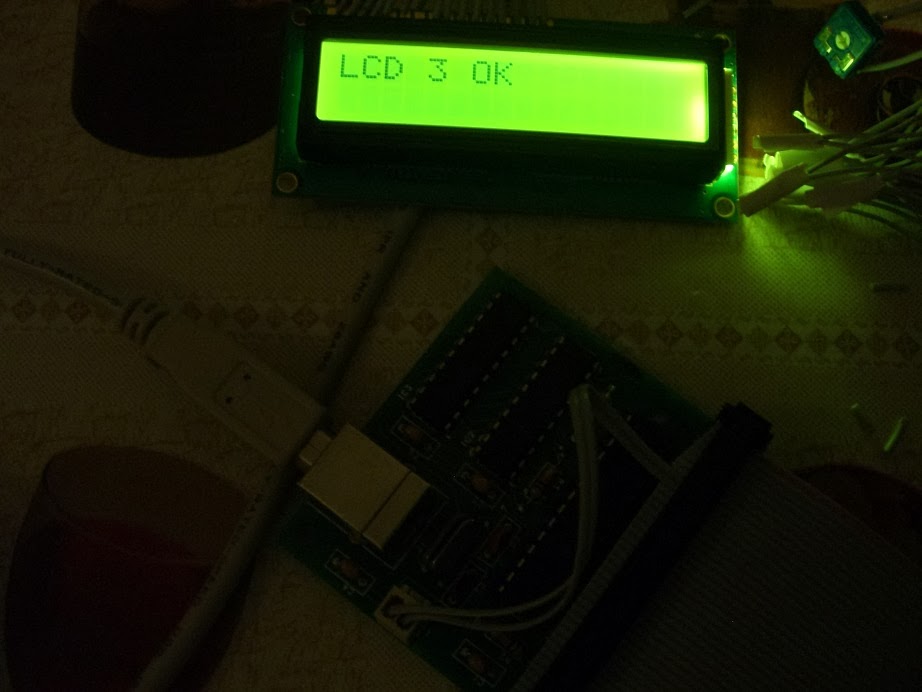
El primer problema que tuve es que el PC reconocía la tarjeta pero no podía instalar el controlador, hasta que probando me di cuenta que conectándola a un Hub USB con alimentación propia funcionó perfectamente.
Esta tarjeta es capaz de controlar hasta 4 LCD siempre que sean compatibles con el estándar HD44780, he comprado de dos tipos, de 2 líneas por 16 caracteres y de 1 línea por 8 caracteres, pero me he llevado una pequeña sorpresa al ver que los de 8x1 traen un cable tipo fleje que solo se puede soldar en placa de forma profesional y los contactos son de 0,3 milímetros. Después de varios y desesperados intentos por soldarlo de alguna forma me he dado por vencido (así que si alguien quiere un par de LCD de 8x1 se los vendo), finalmente he comprado de 16x1 que estos traen puntos de soldadura estándar.
Utilizaré los 2 de 16x2 para el panel de monitorización del sistema eléctrico, y 2 de 16x1 para los indicadores de LAND ALT y FLT ALT del sistema de presurización.
Un consejo es revisar muy pero que muy bien las conexiones, recordar que 4 LCD de 16 cables cada uno son en total .......... muchos cables !! y he tenido que hacer varios intentos hasta darme cuenta que tenía conexiones incorrectas. Pero ya están funcionando, ahora me falta montarlos en el Overhead.
viernes, 22 de noviembre de 2013
Medidas, Measurements, Messungen, Misurazioni, Pазмеры
Antes de seguir con el Overhead, veamos un poco de medidas generales tanto de cabina, como de la distribución de elementos:
viernes, 1 de noviembre de 2013
Errata
En una entrada anterior comente la forma de utilizar la entrada analógica de la BU0836X para conectar un selector y de esa forma ahorrar entradas digitales, la forma correcta de poner las resistencias es como enseña la foto, ponemos por ejemplo 5 resistencias de 2K en serie formando así un total de 10K, los extremos a GND y a +5V y la intersección de las resistencias a cada salida del selector.
jueves, 24 de octubre de 2013
OVERHEAD (Led y Switches)
Utilización de leds y switches:
Hay muchos tipos de switch,
ON-ON, ON-OFF, ON-OFF-ON, MOM-OFF-MOM de uno o de dos circuitos, utilizo de
todos los tipos, los MOM-OFF-MOM son los que la palanca vuelve a su posición
central, para utilizarlo por ejemplo en el switch de arranque del APU o los
switches de los generadores, luego si utilizamos tipo ON-OFF hay que configurar
en el FSUIPC un evento en button press y otro evento en button unpressed, de
esa forma ejecutamos dos eventos uno para cada posición del switch y lo más
importante es que nos ahorramos una entrada de la placa de electrónica.
Para instalar los switches de
forma que en apariencia queden como los originales, (que no están instalados
con tuerca), lo que hago es pegar con Loctite una tuerca junto con la chapa que
trae, una vez esté seco pego la chapa al panel, y por último para que al
manipular el switch no se haga excesiva fuerza en ese pegamento relleno el
espacio que queda entre el switch y el panel con pegamento térmico (lo
complicado es si tenemos que cambiar uno).
Con respecto a los anunciadores,
podemos ahorrarnos algunas salidas de la electrónica haciendo una instalación
de “mentirilla” en algunos, por ejemplo si tenemos un switch que al accionarlo
siempre encenderá un determinado anunciador, podemos utilizar un switch de
doble circuito, uno para conectarlo a la electrónica de entrada y en el otro
conectamos directamente el led en cuestión, y de esa forma no tenemos que
conectar el led a la electrónica de salida, por ejemplo es válido para los
anunciadores de calefacción de pitot y los windows heat.
OVERHEAD (Instrumentos analógicos)
Instrumentos analógicos:
Para crear estos instrumentos
utilizo una tarjeta de control de servomotores, y el resto es puro bricolaje.
Utilizo una tarjeta USB de control de servomotores de Opencockpit que nos
permite controlar hasta 6 servos, también tenemos que comprar los servos claro.
Luego será un tema de programar los script en SIOC para el control del
movimiento.
El problema de los servos es que en general estos motores solo se
mueven 180 grados, pero en general será válido ya que por ejemplo para el EGT
del APU, el vario de presión, y la presión del sistema neumático, normalmente
la aguja solo se mueve dentro de un rango que suele estar dentro de esos 180
grados que nos permite el servo.
El problema es el indicador de
presión de cabina y de diferencia de presión, este es un “reloj” de doble aguja
y con 360 grados de movimiento, podemos utilizar en vez de un servomotor
utilizar un PaP (paso a paso) pero para
esto necesitamos otra tarjeta de control, también podemos utilizar un servo
pero de 360 grados, que los hay, no son comunes pero se pueden conseguir, o
bien simplemente utilizar un servo normal de 180 y configurarlo para que se
mueve a partir de un determinado valor y permitir la marcación dentro de los
rangos más habituales.
Para el bricolaje, imprimo en
papel normal la carátula con las marcaciones, números y títulos que tiene cada
uno, la pego sobre una placa de plástico o acrílico transparente (muy útil las
cajas de plástico de DVD), un agujero al centro (hecho con el soldador de
estaño) por donde pasamos un tornillo poniendo una arandela en ambos lados de
la placa (para favorecer el movimiento), en la cabeza del tornillo pego con
Loctite la aguja creada con plástico (plástico rojo con una pegatina de papel
brillante blanco delante da un muy buen acabado), y decoramos la cabeza del
tornillo con un circulo de plástico negro.
Por detrás le instalo al tornillo un
capuchón plástico que posteriormente se pagará al eje del servomotor. Una
tuerca fijada con loctite será el tope (cuidado al pegarla debe quedar el
margen adecuado para que el mecanismo gire sin problemas.) Una vez instalado en
el panel le podemos poner detrás un par de led blancos o amarillos para darle
retroiluminación.
Para crear un indicador de doble
aguja, el tema es más complicado, hay que instalar doble eje, el primero puede
ser un tornillo como el caso anterior, pero que irá dentro de un tubo que
actuará como segundo eje, la cabeza del tornillo y del tubo deben acabar con un
milímetro de diferencia para permitir pegar las agujas en uno y en otro. Por
detrás instalamos un servo directamente pegado al tornillo como el caso
anterior, y justo al lado instalamos el segundo servo, al cual habrá que
mecanizarle una rueda dentada para hacer girar el tubo que es el segundo eje.
En mi caso solo instalare los
siguientes analógicos: Cabin Pressure, EGT del APU, y presión del sistema
neumático. Los demás (Fuel Temp, Vario Press, y Press Valve) no son tan
importantes para la operativa a nivel de simulación.
OVERHEAD (Trucos III Anunciadores)
Anunciadores:
Las cajitas de los anunciadores
luminosos la he comprado en Opencockpit, pero me he apañado para hacer las
etiquetas, básicamente las imprimo en papel adhesivo, letras blancas sobre
fondo negro, y las pego sobre un plástico transparente (puede ser un acetato,
una hoja de plástico de tapa de carpetas, etc) para darle rigidez.
Luego la
pegamos con Loctite sobre la cajita, evidentemente primero hemos instalado en
la cajita un led, que en mi caso utilizo un solo led de color amarillo del tipo
difuso y lo fijo con pegamento térmico.
Y sí, cuando se nos queme un led
tendremos un problema, para cambiarlo habrá que perforar o cortar el fondo de
la caja para extraerlo.
Si queremos tener anunciadores
con doble intensidad de encendido, simplemente le ponemos dos resistencias en
paralelo de diferentes valores, pero antes de cada resistencia un diodo
rectificador para aislar los circuitos, como en el dibujo.
Suscribirse a:
Entradas (Atom)